
Comment générer des rapports en temps réel avec Pulse ?
Pulse est un module complémentaire de Genesys Administrator Extension (GAX) qui permet de consulter en un coup d’œil les statistiques en temps réel du centre de contact dans l’interface utilisateur graphique de GAX. Le tableau de bord de Pulse utilise des widgets pour afficher les statistiques des objets sous la forme de graphiques définis par l’utilisateur (Donut, Grille, Indicateur de performance clé (KPI) ou Liste). Vous pouvez afficher et sélectionner des détails et des options supplémentaires en agrandissant les widgets. Une fois le widget agrandi, vous pouvez afficher le graphique sous la forme d’un histogramme empilé, d’un diagramme en bâtons, d’une grille ou d’un graphique en courbes. Vous pouvez également trier les données, sélectionner les objets à inclure et modifier le widget.
Sommaire
Comment accéder aux rapports en temps réel de Pulse ?

Pour voir les rapports en temps réel, vous pouvez ouvrir le tableau de bord de Pulse dans Genesys Administrator Extension (GAX). Les rapports sont affichés dans des widgets que vous pouvez aisément agrandir à la taille du tableau de bord pour afficher des détails supplémentaires.
La première fois que vous utilisez Pulse, il présente un tableau de bord par défaut. Les tableaux de bord sont gérés à l’aide d’onglets. Cliquez sur l’icône Plus dans le coin droit du tableau de bord pour accéder aux options :
- Renommer l’onglet — Permet de modifier le nom d’un onglet du tableau de bord de Pulse.
- Ajouter un widget — Permet d’ajouter un nouveau widget au tableau de bord.
- Restaurer le tableau de bord par défaut — Permet de supprimer tous les widgets et de restaurer le tableau de bord par défaut.
- Configuration du tableau de bord par défaut — Permet de définir le tableau de bord comme étant le tableau de bord par défaut. Accessible aux utilisateurs possédant des privilèges étendus.
- Supprimer — Permet de supprimer le tableau de bord.
Exemples de tableaux de bord de Pulse
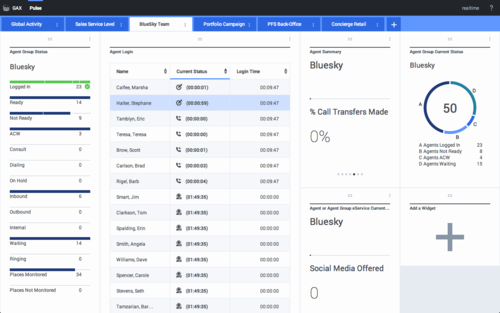
[+] Tableau de bord des responsables d’équipes commerciales
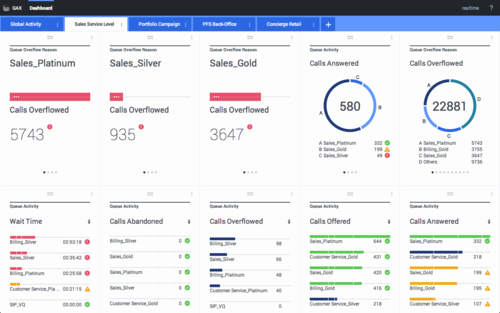
[+] Tableau de bord de niveau de service commercial pour superviseur
[+] Tableau de bord multicanaux pour superviseur
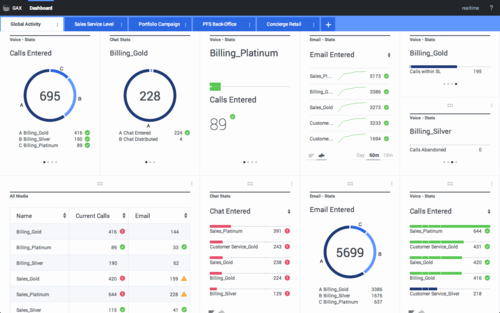
[+] Tableau de bord défini par l’utilisateur pour superviseur
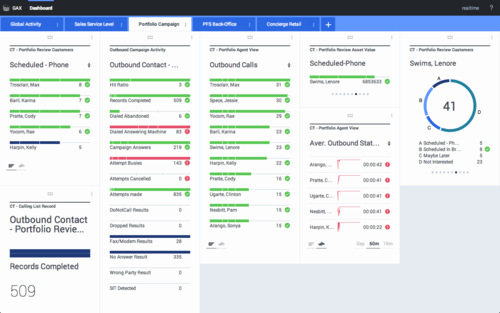
[+] Tableau de bord de campagne d’appels sortants pour superviseur
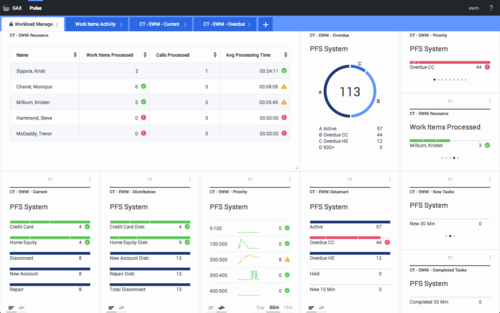
Comment utiliser les widgets de rapport dans mon tableau de bord ?

Les widgets de Pulse affichent dans votre tableau de bord les statistiques clés des objets sous la forme de graphiques de différents types: Donut, Grille, Indicateur de performance clé (KPI) ou Liste.
Vous pouvez ajouter de nouveaux widgets à votre tableau de bord.
Vous pouvez effectuer les actions suivantes sur un widget :
- Cloner
- Supprimer
- Modifier
- Développer
Comment télécharger les données d’un rapport ?
Vous pouvez enregistrer les données d’un rapport à partir d’un widget agrandi sous la forme d’un fichier CSV. Cliquez sur l’icône Plus dans le coin supérieur droit d’un widget agrandi et sélectionnez Télécharger le widget.
Comment développer un rapport pour remplir le tableau de bord ?

Cliquez sur l’icône Plus dans le coin supérieur droit d’un widget et sélectionnez Développer en onglet pour afficher une vue détaillée du rapport.
Quatre types de graphiques sont disponibles dans le widget agrandi :
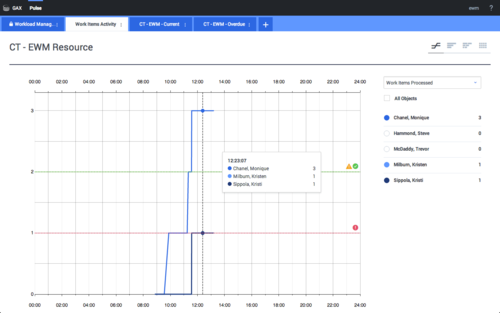
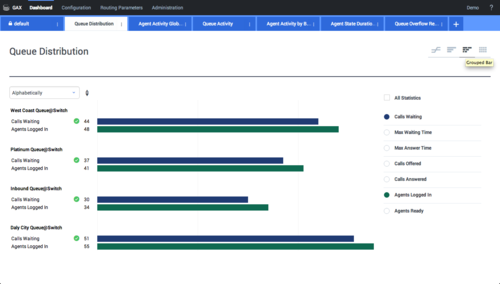
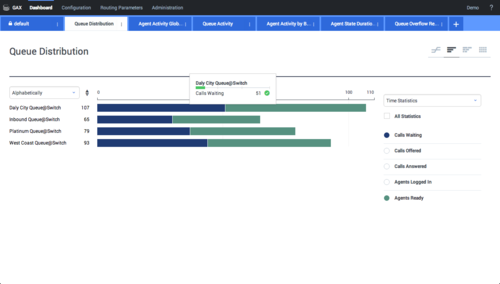
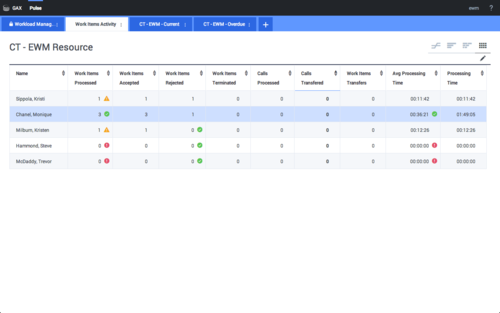
Le rapport agrandi s’ouvre dans un nouvel onglet, ce qui n’a aucune incidence sur votre tableau de bord initial. Vous pouvez renommer le nouvel onglet en cliquant sur l’icône Plus dans le coin supérieur droit de celui-ci et en sélectionnant Renommer l’onglet. À ce stade, vous pouvez utiliser des options de tri et définir des objets ou des statistiques. Cliquez sur l’icône en forme de crayon pour modifier le nombre de colonnes de la grille.